
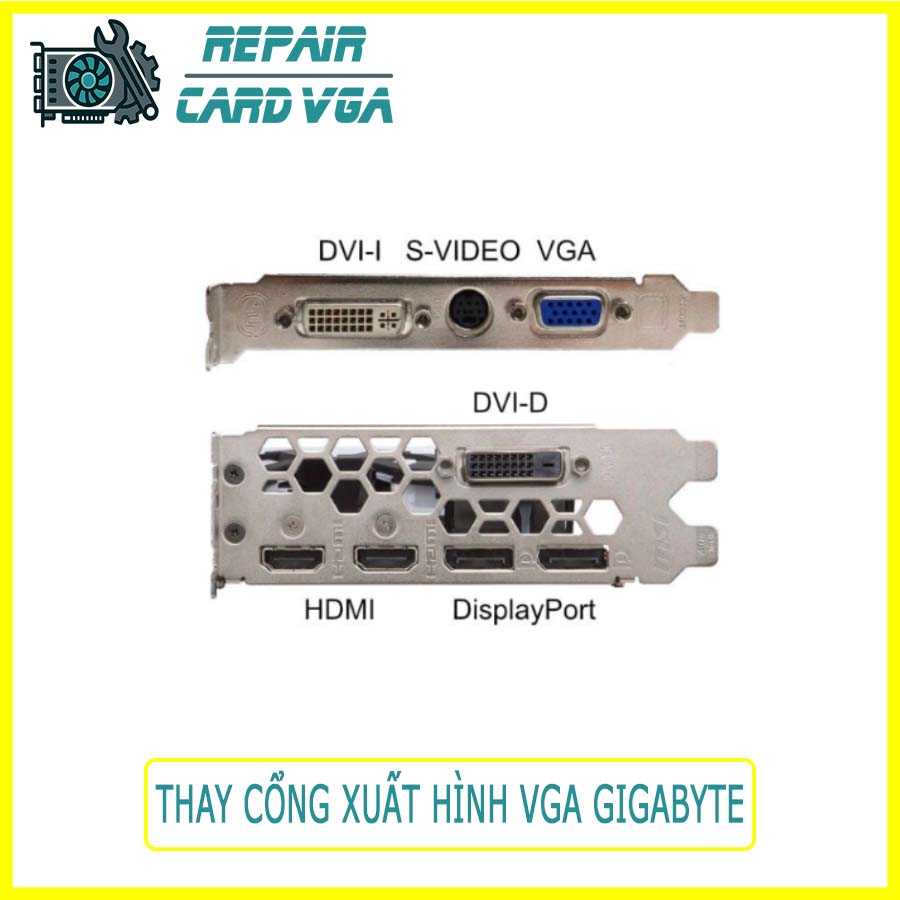
Card đồ họa Gigabyte được đánh giá cao nhờ độ bền, hiệu năng ổn định và hệ thống tản nhiệt tối ưu. Tuy nhiên, sau một thời gian sử dụng, một số người dùng vẫn có thể gặp phải lỗi không nhận cổng HDMI, DisplayPort hoặc DVI, dẫn đến gián đoạn trong quá trình xuất hình ra màn hình. Trong những trường hợp này, việc thay cổng xuất hình VGA Gigabyte có thể là giải pháp cần thiết để khắc phục sự cố.
Tuy nhiên, liệu thay cổng có thực sự khả thi và hiệu quả? Thực tế, việc thay thế cổng xuất hình là một quy trình kỹ thuật phức tạp, đòi hỏi thiết bị chuyên dụng và kỹ năng cao. Với những ai đang tìm kiếm dịch vụ sửa card màn hình tại Đà Nẵng, nên lựa chọn các trung tâm uy tín có kinh nghiệm trong lĩnh vực sửa chữa card đồ họa PC để đảm bảo an toàn và hiệu quả cho thiết bị.
Cổng xuất hình VGA là gì?
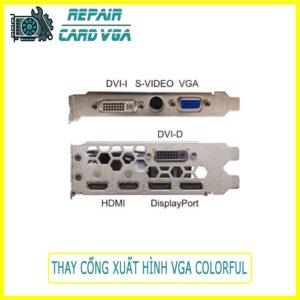
Cổng xuất hình trên card đồ họa (GPU) là giao diện kết nối giữa card và màn hình hiển thị. Tùy theo từng dòng card, bạn có thể thấy các cổng như:
- HDMI – phổ biến trên cả màn hình, TV và máy chiếu
- DisplayPort – hỗ trợ độ phân giải cao, tần số quét lớn
- DVI – cổng truyền thống, hỗ trợ hình ảnh kỹ thuật số
- Một số card còn có cổng VGA (D-Sub), tuy nhiên ngày nay ít còn được sử dụng trên các dòng card Gigabyte mới.
Khi nào cần thay cổng xuất hình trên VGA Gigabyte?

Không phải lúc nào lỗi xuất hình cũng là do cổng vật lý. Trước khi nghĩ đến việc thay cổng, bạn cần xác định rõ nguyên nhân:
- Cổng bị gãy, rỉ sét hoặc cháy nổ do cắm rút sai thao tác
- Không nhận hình khi cắm đúng dây và cổng (dù driver vẫn bình thường)
- Chỉ một cổng hoạt động, các cổng còn lại không nhận
- Hình ảnh chập chờn, nhấp nháy hoặc mất tín hiệu khi di chuyển dây
- Nếu sau khi kiểm tra phần mềm, cáp, màn hình mà vẫn không khắc phục được, nhiều khả năng cổng xuất hình đã hư hvà cần được thay thế hỏng phần cứng.
Thay cổng xuất hình VGA Gigabyte có khả thi không?
Có, nhưng không đơn giản. Cổng HDMI, DisplayPort trên card Gigabyte được hàn trực tiếp lên bo mạch PCB. Việc thay thế đòi hỏi kỹ thuật viên có kinh nghiệm, thiết bị hàn SMD chuyên dụng và kiến thức về mạch điện tử.
Quy trình thay thế gồm:
- Tháo card và kiểm tra sơ bộ tình trạng bo mạch
- Tháo cổng xuất hình hỏng bằng máy khò nhiệt chuyên dụng
- Vệ sinh điểm hàn, thay thế cổng mới đúng loại và đúng chân tiếp xúc
- Kiểm tra, test tín hiệu xuất hình sau khi thay thế
- Lưu ý: Không nên tự ý thực hiện nếu bạn không có kinh nghiệm, vì có thể gây hư hỏng toàn bộ card.
Bảng Giá Thay Cổng Xuất Hình VGA Gigabyte
| Loại cổng xuất hình | Mô tả cổng | Chi phí thay thế | Thời gian thực hiện | Bảo hành |
|---|---|---|---|---|
| HDMI | Cổng phổ biến nhất, truyền hình ảnh + âm thanh | 165.000 ₫ | 1 – 2 giờ | 1 – 3 tháng |
| DisplayPort (DP) | Hỗ trợ độ phân giải và tần số cao – gaming | 165.000 ₫ | 1 – 2 giờ | 1 – 3 tháng |
| DVI | Cổng kỹ thuật số truyền thống | 165.000 ₫ | 1 – 2 giờ | 1 – 3 tháng |
| VGA (D-Sub) | Cổng analog, ít dùng trên card mới | 165.000 ₫ | 1 – 2 giờ | 1 – 3 tháng |
| USB-C (VirtualLink) | Thường có trên card đồ họa workstation | 165.000 ₫ | 1 – 2 giờ | 1 – 3 tháng |
| Kiểm tra & tư vấn lỗi | Chẩn đoán bo mạch, xác định nguyên nhân hư cổng | Miễn phí | 15 – 30 phút | – |
Rủi ro khi thay cổng xuất hình không đúng kỹ thuật
Việc thay cổng nếu không được thực hiện chính xác có thể dẫn đến:
- Chập mạch hoặc đoản mạch, khiến card không hoạt động
- Hư hỏng chip xuất hình hoặc mạch điều khiển
- Mất hoàn toàn bảo hành từ hãng hoặc nhà phân phối
- Sai cổng, sai chuẩn (ví dụ HDMI 2.1 thay nhầm bằng 1.4) dẫn đến không xuất đúng độ phân giải
Giải pháp thay thế khi không thể thay cổng
Nếu việc thay cổng quá phức tạp hoặc không khả thi, bạn có thể cân nhắc:
- Sử dụng các cổng còn lại trên card nếu vẫn còn cổng hoạt động
- Dùng bộ chuyển đổi tín hiệu (HDMI to DisplayPort, DVI to HDMI…)
- Thay thế bằng card đồ họa khác nếu chi phí sửa chữa gần bằng giá mua mới
Thay cổng xuất hình VGA Gigabyte là việc có thể thực hiện được, nhưng chỉ nên được thực hiện bởi kỹ thuật viên có tay nghề và công cụ phù hợp. Đối với người dùng phổ thông, nên ưu tiên kiểm tra lỗi phần mềm, thử dây khác, cổng khác trước khi tiến hành thay thế phần cứng. Nếu không chắc chắn, hãy mang đến trung tâm sửa chữa uy tín để được hỗ trợ chính xác và an toàn.





Đánh giá
Chưa có đánh giá nào.